Relatórios Personalizados
RelatóriosIntrodução
O Goldylocks permite a criação de relatórios à medida das necessidades de informação da sua empresa. Pode gerar relatório e exporta-los para vários formatos de forma simples e rápida.
Como aceder
A funcionalidade de relatórios personalizados pode ser acedida indo a Gestão -> Listagens -> Relatórios Personalizados:
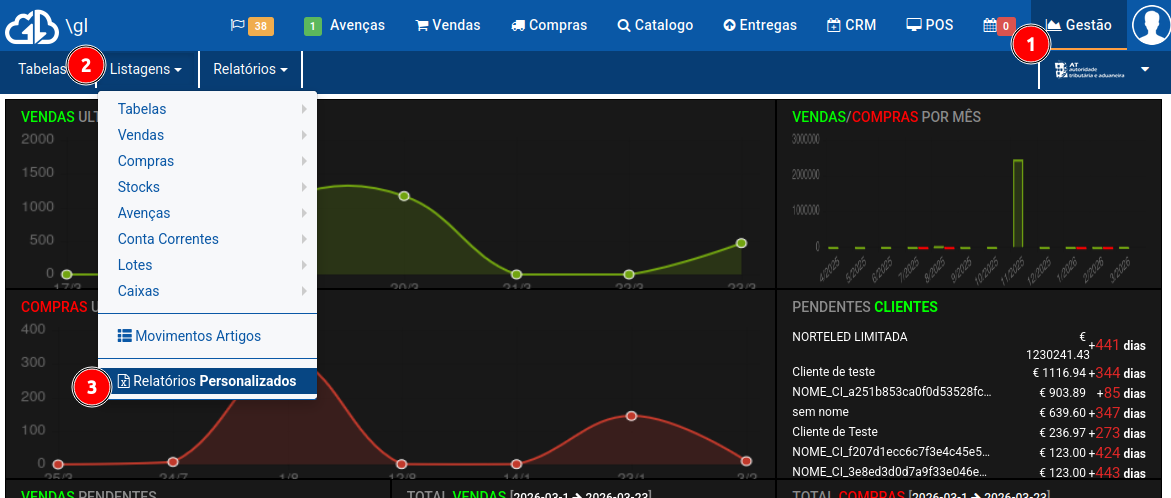
Criar um Relatório
A interface de Relatórios Personalizados está dividida num processo simples de 5 passos para garantir que extrai exatamente a informação que necessita.
Gestão de Relatórios (Barra Superior)
Antes de iniciar os passos, na barra de ferramentas superior, pode gerir os seus relatórios:
- Menu Dropdown: Permite carregar um relatório previamente guardado (ex: movimentos (20/03/2026 18:25)).
- Novo: Limpa o ecrã atual para começar um relatório do zero.
- Guardar / Guardar Como: Permite gravar a configuração atual (tabelas, junções, filtros) para uso futuro.
- Eliminar: Apaga o relatório selecionado no momento.
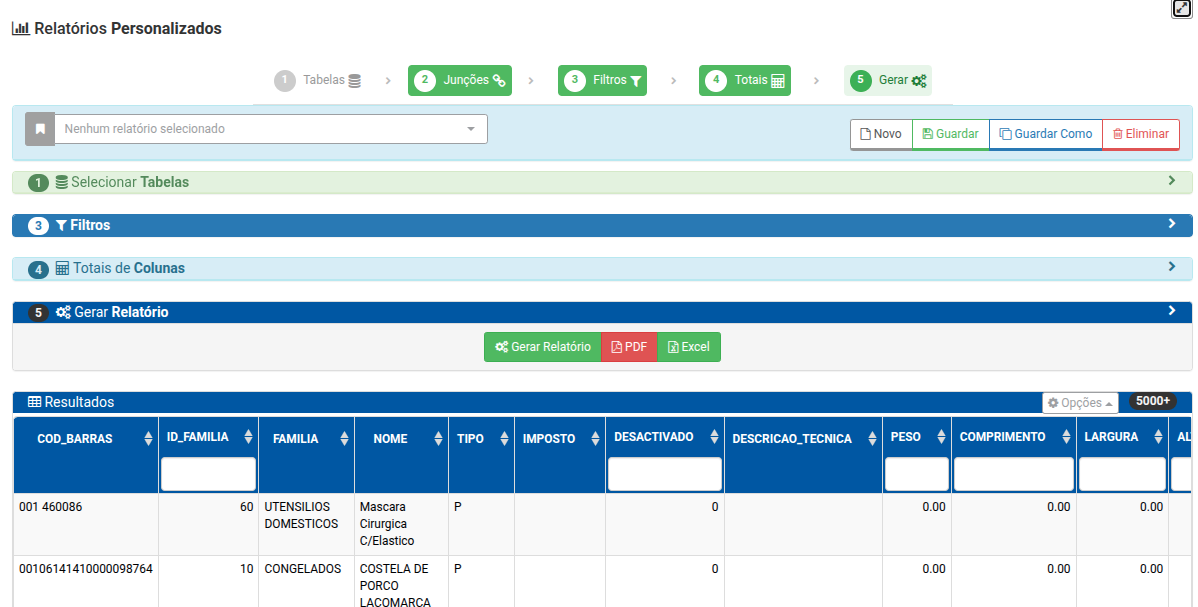
Passo 1: Selecionar Tabelas 1
O primeiro passo é definir de onde vêm os dados.
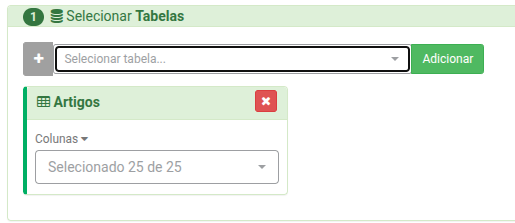
- No campo de pesquisa, selecione a tabela pretendida (ex:
Movimentos,Clientes) e clique em Adicionar. - A tabela aparecerá num bloco abaixo.
- Dentro de cada bloco de tabela, abra o dropdown Colunas e selecione apenas os campos que quer ver no relatório final (ex: na imagem, foram selecionadas 5 de 38 colunas na tabela Movimentos e a coluna 'nome' na tabela Clientes). Pode remover tabelas clicando no X vermelho.
Passo 2: Junções entre Tabelas 2
(Apenas necessário se escolheu mais do que uma tabela no Passo 1)

Se selecionou várias tabelas, precisa de dizer ao sistema como elas se relacionam entre si.
- Clique em + Adicionar Junção.
- Defina a regra. No exemplo da imagem:
- Tipo de Junção:
LEFT JOIN(traz todos os movimentos, e os clientes correspondentes se existirem). - Tabela A:
Movimentos-> Coluna:id_cliente - Operador:
= - Tabela B:
Clientes-> Coluna:cod_sage
- Tipo de Junção:
Passo 3: Filtros 3
Utilize os filtros para restringir os dados apresentados (ex: mostrar apenas vendas acima de um certo valor).
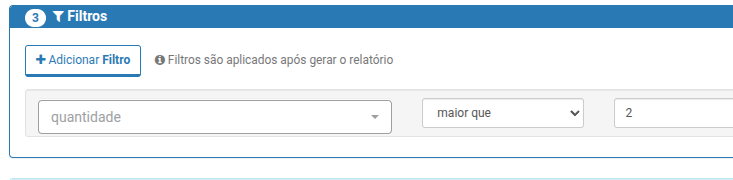
- Clique em + Adicionar Filtro.
- Escolha a coluna (ex:
quantidade), a condição (ex:maior que) e o valor (ex:1).
Nota: Conforme indicado na interface, estes filtros visuais são aplicados após a geração base do relatório.
Passo 4: Totais de Colunas 4
Se o seu relatório contiver colunas numéricas (como valores, descontos, quantidades), pode selecionar as checkboxes correspondentes nesta secção (ex: desconto). O relatório irá calcular automaticamente o somatório total dessa coluna.

Passo 5: Gerar e Exportar 5
O último passo antes de ver os dados.

- Filtro de Datas: Defina a
Data Iniciale aData Finalpara limitar o período da análise. - Limite: Escolha o número máximo de linhas a devolver (ex: 5.000) para evitar sobrecarregar o sistema com relatórios massivos.
- Ações:
- Gerar Relatório: Apresenta os dados na grelha de Resultados abaixo.
- PDF / Excel: Exporta os dados diretamente para estes formatos com base nas configurações efetuadas.
Resultados
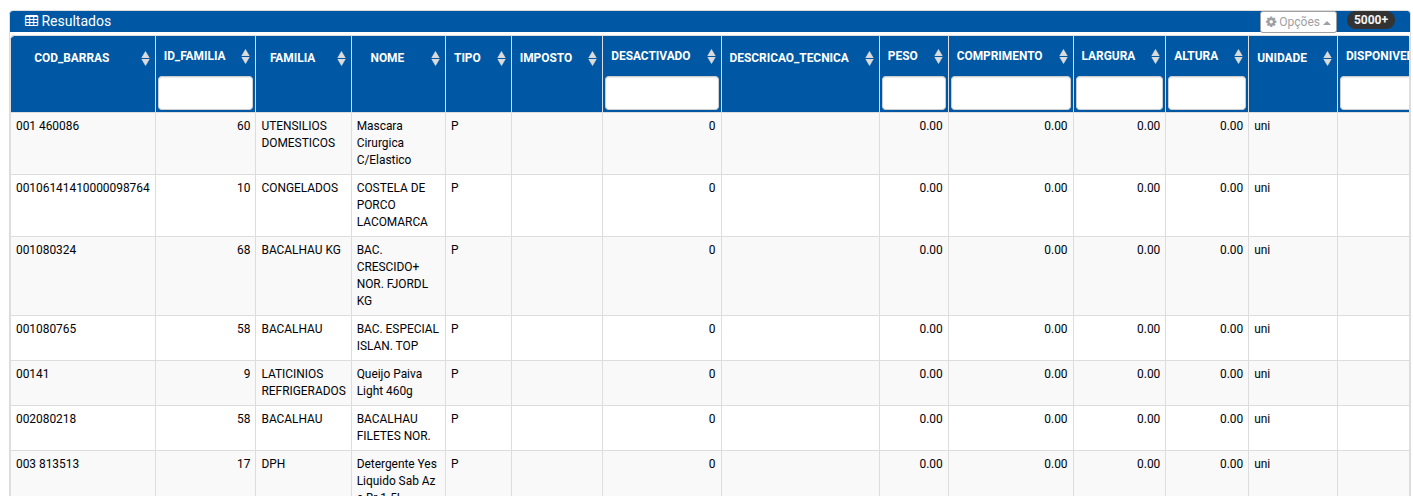
Após clicar em "Gerar Relatório", a grelha de Resultados será preenchida.
- Ordenação: Pode clicar nos cabeçalhos das colunas (ex:
DATA_MOVIMENTO,NOME) para ordenar os dados de forma ascendente ou descendente. - Colunas: As colunas podem ser movidas arrastando o cabeçalho para os lados.
- Paginação: No canto inferior direito, utilize os controlos de navegação para percorrer as páginas do relatório (ex: 1, 2, 3...) e no canto inferior esquerdo pode ajustar quantos registos quer ver por página (ex: 50).